
什么是WordPress自定义页面?
WordPress默认提供文章和页面两种内容类型。文章适合博客更新,而页面适合创建「关于我们」、「联系我们」、「服务介绍」等独立页面,作为网站的固定栏目展示。
本教程将手把手教你如何创建、发布自定义页面,并将其挂到网站导航菜单中。
第一步:登录WordPress后台
打开你的网站后台地址:https://你的域名/wp-admin,输入账号密码登录。
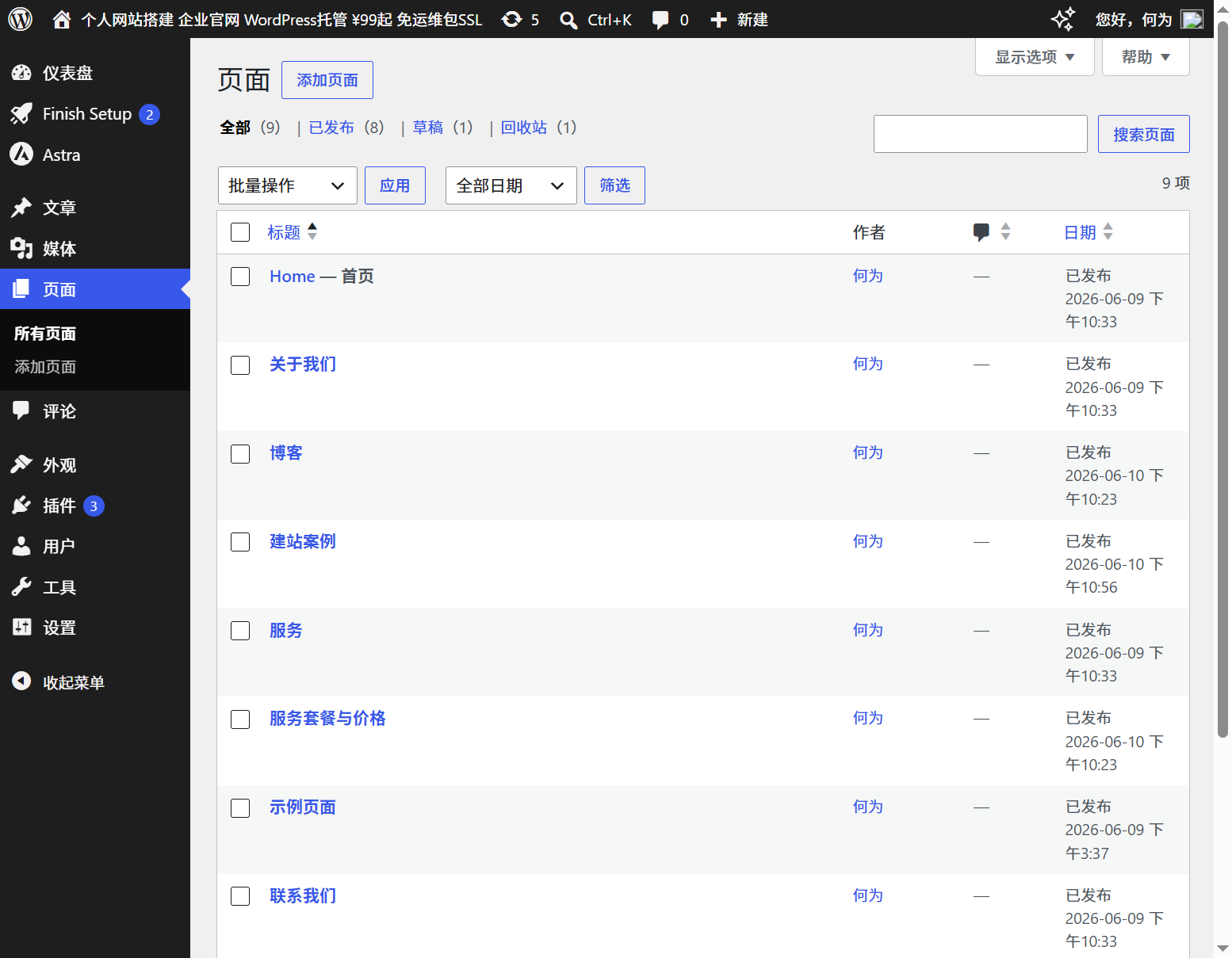
第二步:进入页面管理,新建页面
在左侧菜单中找到「页面」→「所有页面」,这里列出了你网站上所有的页面。
点击顶部的「添加页面」按钮,进入新建页面编辑器。
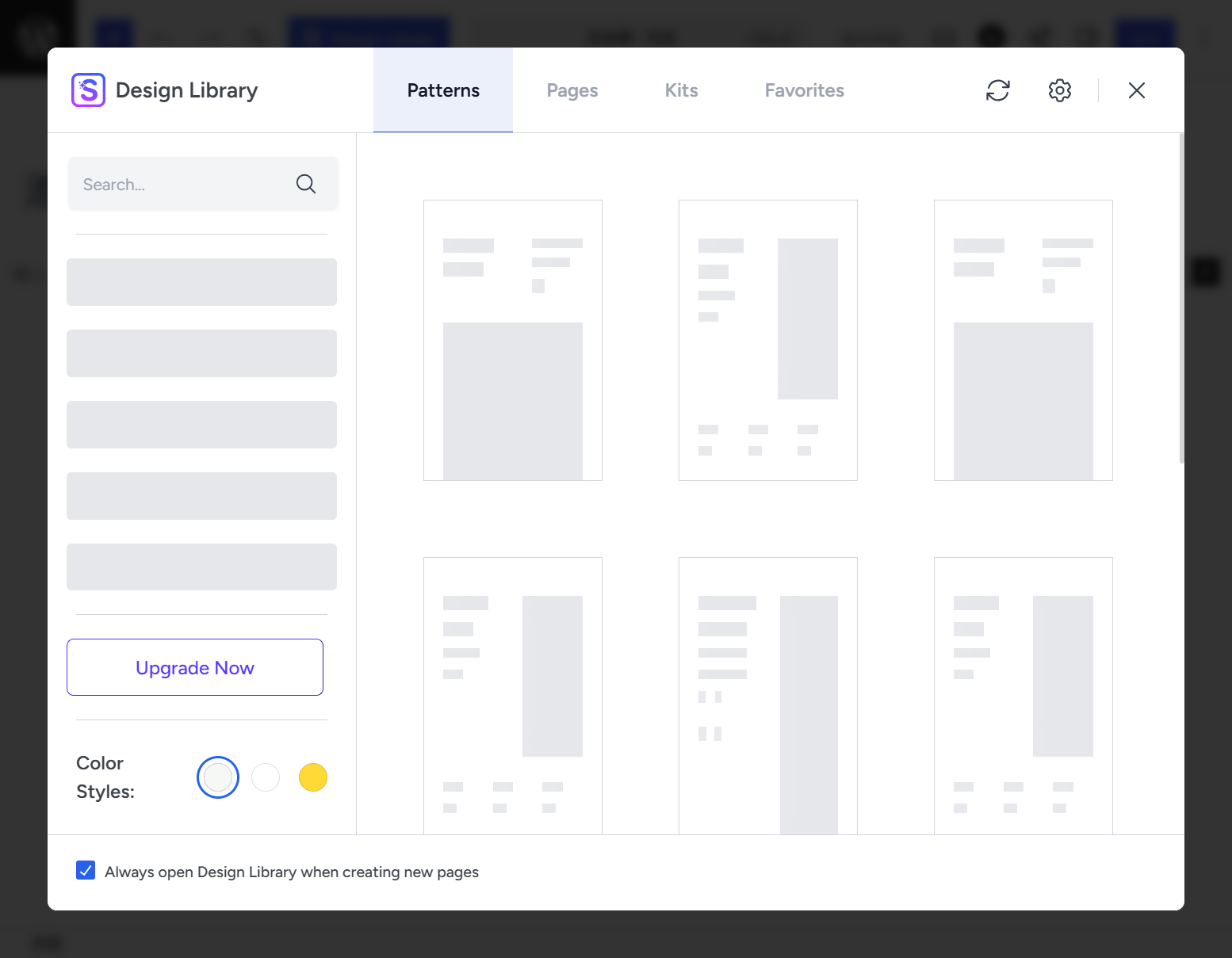
第三步:使用区块编辑器创建内容
3.1 输入页面标题
在编辑器中首先输入页面标题,比如「关于我们」、「服务介绍」等。
3.2 添加内容区块
WordPress使用区块编辑器(Gutenberg)来构建页面内容。点击「+」按钮添加各种区块:
- 段落区块:添加文字内容
- 标题区块:添加各级标题(H1-H6)
- 图片区块:插入图片
- 按钮区块:添加点击按钮
- 列区块:创建多列布局
- 封面区块:添加带背景图的封面区域
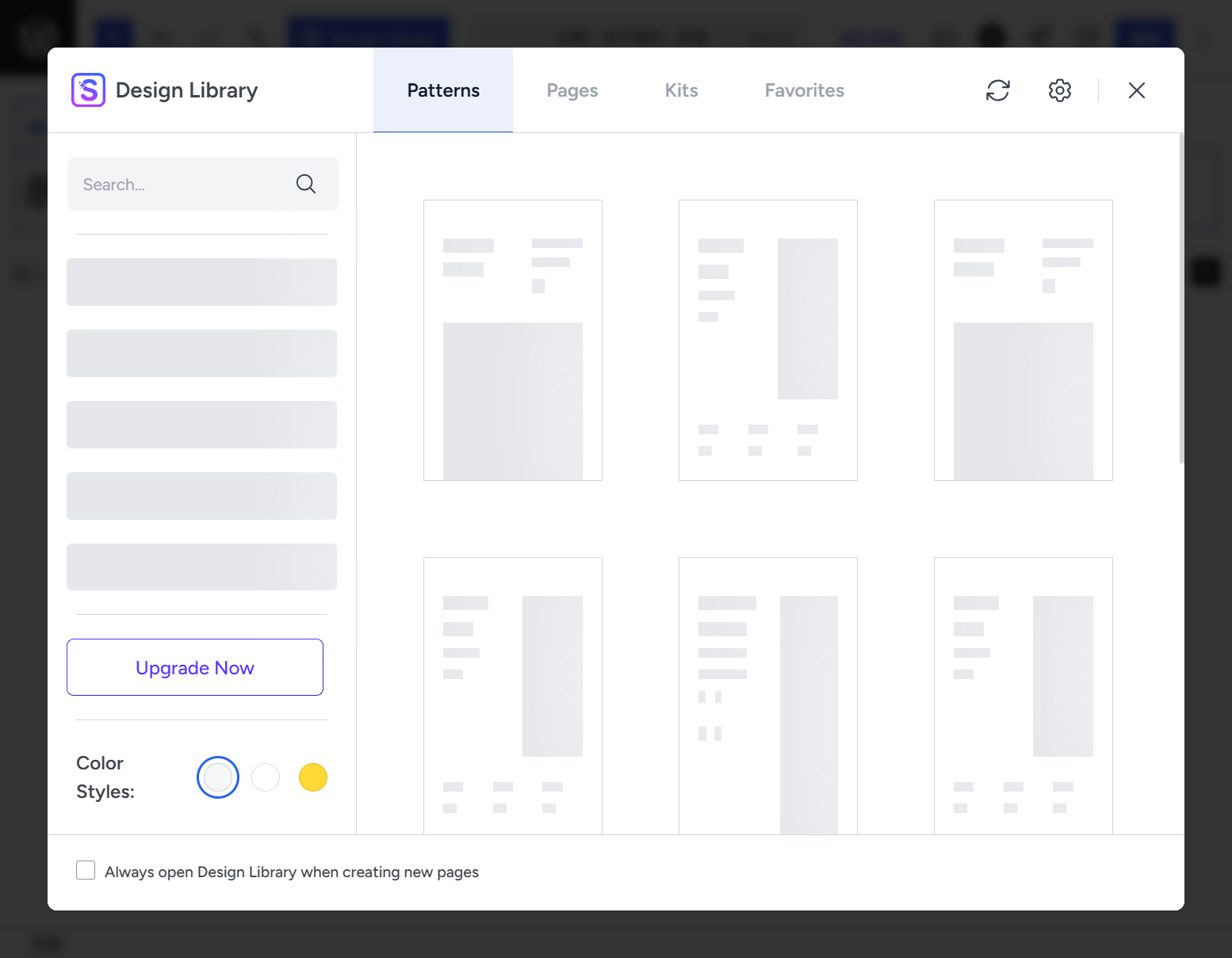
3.3 使用Astra设计库(可选)
如果你使用的是Astra主题,编辑器会自动弹出Design Library,提供大量预制页面模板,可以一键导入,省去从零搭建时间。
第四步:配置页面属性
点击右上角齿轮图标打开设置面板,切换到「页面」标签:
- 父级页面:设置页面层级关系
- 页面模板:选择不同布局模板(全宽/侧边栏等)
- 特色图片:社交分享时显示的缩略图
- 摘要:页面简短描述
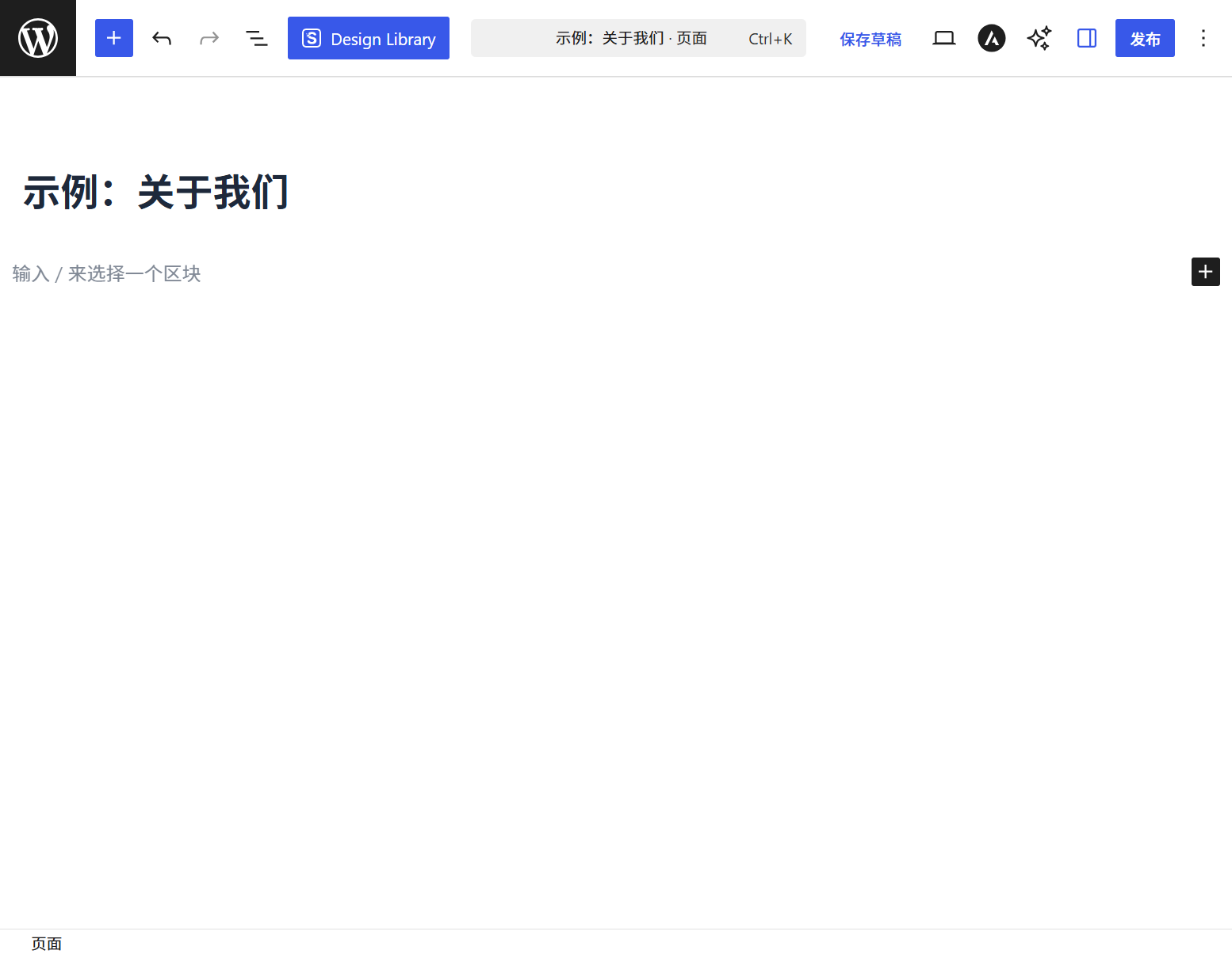
第五步:发布页面
内容编辑完成后,点击右上角「发布」按钮。发布前可点击「预览」查看前台效果,也可以保存草稿。
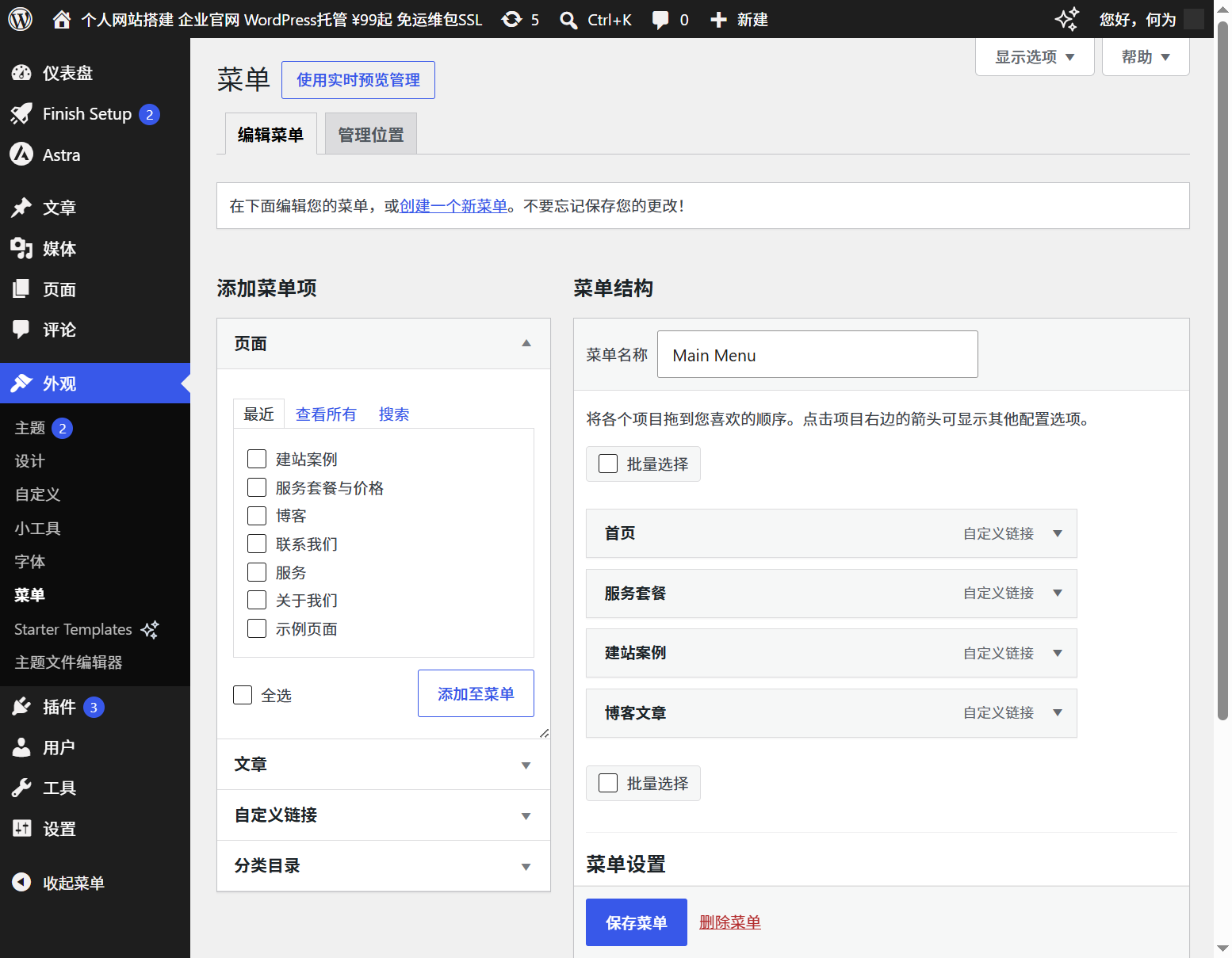
第六步:将页面挂到导航菜单
新建的页面虽然发布了,但访客无法直接找到。你需要把它添加到导航菜单中:
- 左侧菜单进入「外观」→「菜单」
- 在「页面」面板中勾选刚创建的页面
- 点击「添加到菜单」
- 在菜单结构中拖拽调整页面位置
- 点击「保存菜单」
进阶技巧:
- 拖拽菜单项略微向右缩进 → 创建下拉子菜单
- 使用自定义链接添加外部链接或锚点链接
- Astra主题支持通过「自定义」→「页眉生成器」更灵活管理导航
第七步:查看效果
保存菜单后,打开你的网站首页,导航栏中就会出现新的页面链接。点击即可访问。
常见问题 FAQ
Q1:页面和文章有什么区别?
文章按时间排序,适合博客;页面是静态的,适合固定栏目。页面可以设置层级关系(父子页面),文章不可以。
Q2:为什么我发布的页面在前台看不到?
检查两点:① 页面状态是否为「已发布」;② 是否已添加到导航菜单中。
Q3:如何让页面不显示标题?
在Astra主题的页面设置中,提供了「Disable Title」等选项可以隐藏页面标题。也可以使用CSS隐藏。
Q4:可以用Elementor等页面构建器吗?
可以!安装Elementor、Beaver Builder等页面构建器插件后,你可以在编辑页面时选择使用构建器来设计更复杂的布局。
总结
创建WordPress自定义页面的核心流程就四步:新建页面 → 编辑内容 → 发布 → 添加到菜单。掌握这个流程后,你可以为网站添加任意数量的独立页面,打造完整的企业官网。
如果有任何问题,欢迎在评论区留言交流!